画一组电感编码器线圈要几天?现在只要几分钟
首发于公众号「感御科技」 · 查看原文
做过电感式编码器的工程师都知道:最磨人的,往往不是算法,而是线圈。
正弦、余弦接收线圈要严格对称,激励线圈要一圈圈嵌套,游标结构还要让内外两圈的极对数错开……在 CAD 里一条曲线一条曲线地画,一版设计常常要花上好几天;结构尺寸一改,又得从头再来。
为此,感御科技把团队内部长期使用的线圈设计工具做成了在线平台,现在正式向工程师开放——
线圈在线生成平台
官网 senovotech.com → 点击「在线工具」
01 能生成哪些线圈?
平台目前支持四类电感编码器线圈,覆盖旋转与直线两大应用场景:
● 圆形线圈(游标):内外双圈采用不同极对数,适用于高精度绝对式旋转编码器
● 圆形线圈(单圈):单码道结构,适用于常规旋转编码器
● 直线位移线圈:四相正弦接收线圈 + 同心矩形激励线圈,适用于直线位移检测
● 弧形线圈:可自定义弧形半径与总角度,适用于弧形、扇形运动机构
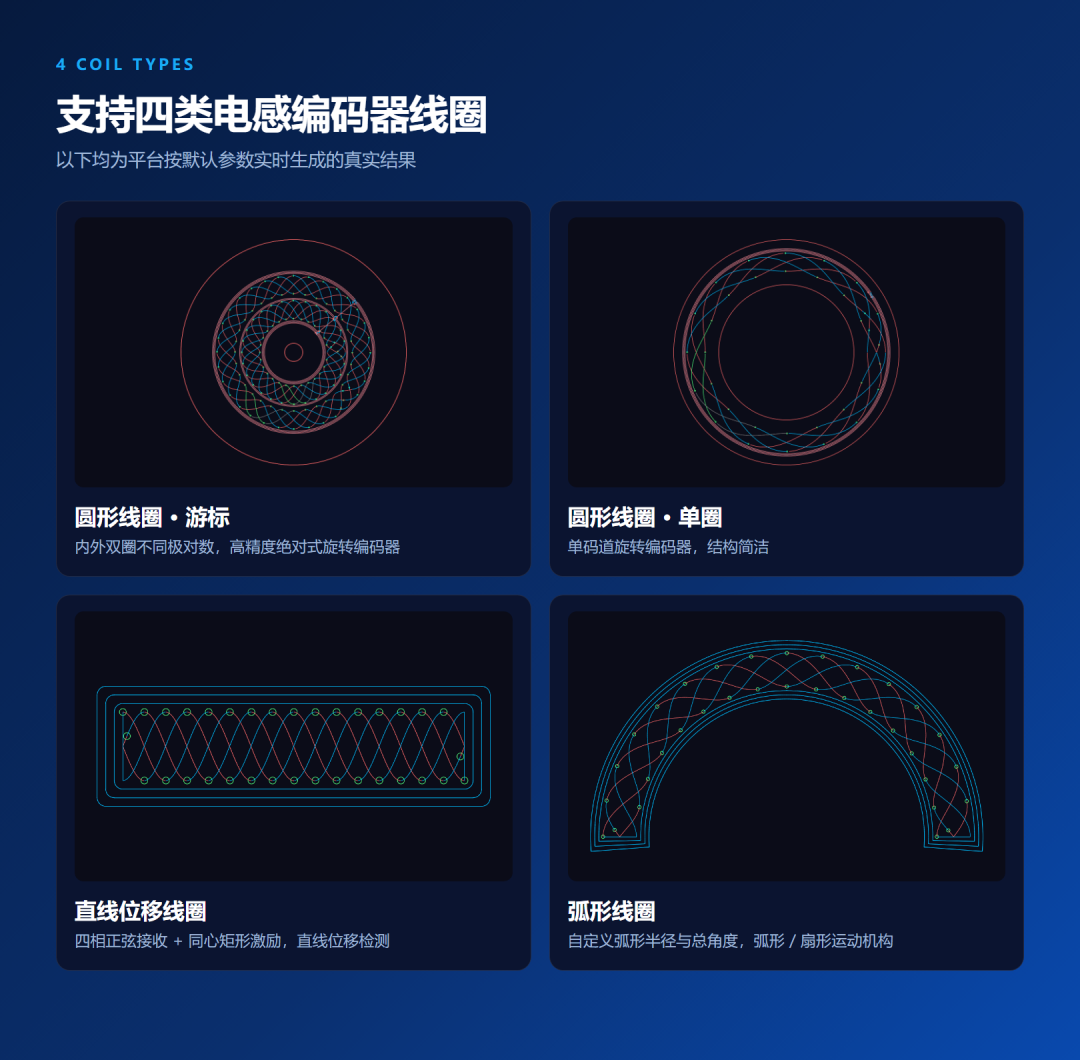
▲ 以上图形均为平台按默认参数实时生成
02 参数一填,图形即出
不需要手动画任何一条曲线。选择线圈类型后,只需填写中心半径、振幅、极对数、内外边界、出线位置、激励偏移等参数。
担心参数含义看不懂?点到哪个参数,右侧就会弹出对应的示意图,第一次使用也能快速上手。
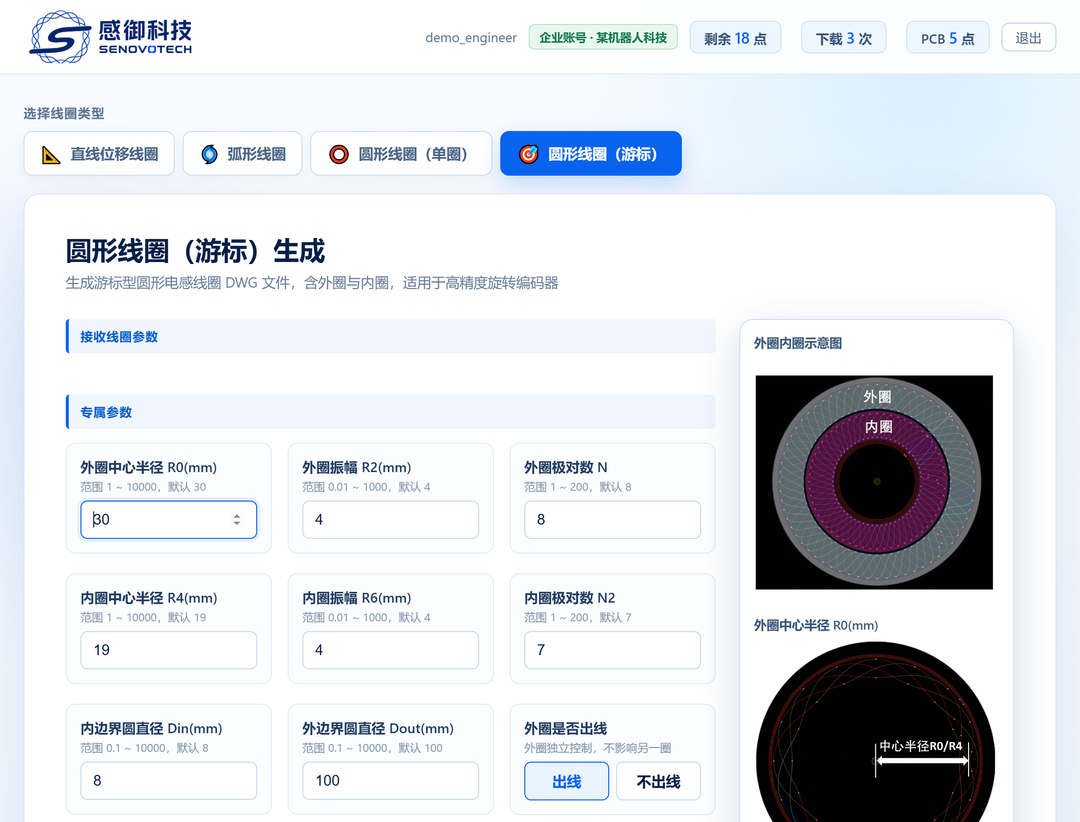
▲ 每个参数都配有示意图
点击「生成预览」,几秒钟后即可看到完整的线圈图形,确认无误再进行下一步。
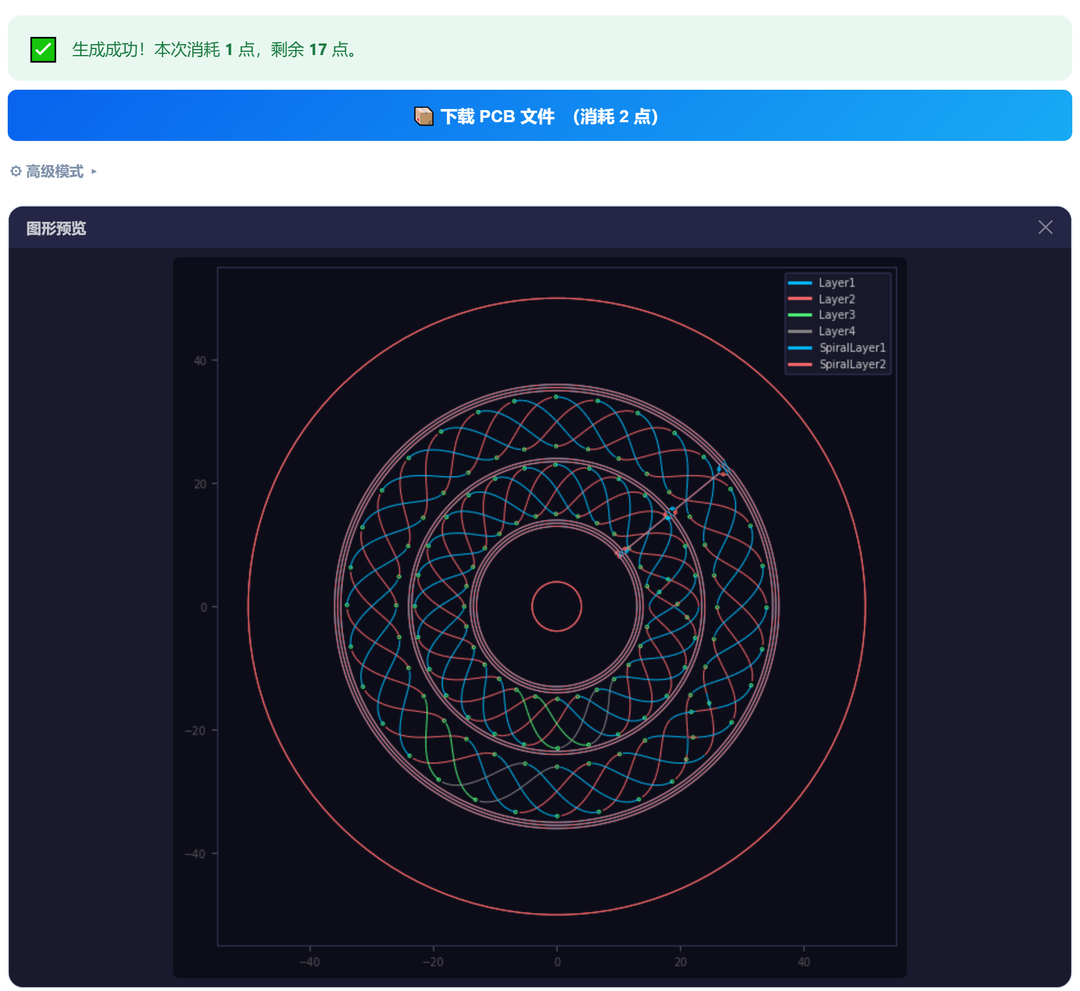
03 一键生成 PCB 文件
线圈画好了,PCB 还要再画一遍?不用。
点击「下载 PCB 文件」,平台会在后台自动将线圈转换为 Altium Designer 的 PCB 文件(.PcbDoc),通常两三分钟即可完成。完成后会发送邮件通知,登录即可下载,直接在 Altium 中打开继续布局布线。
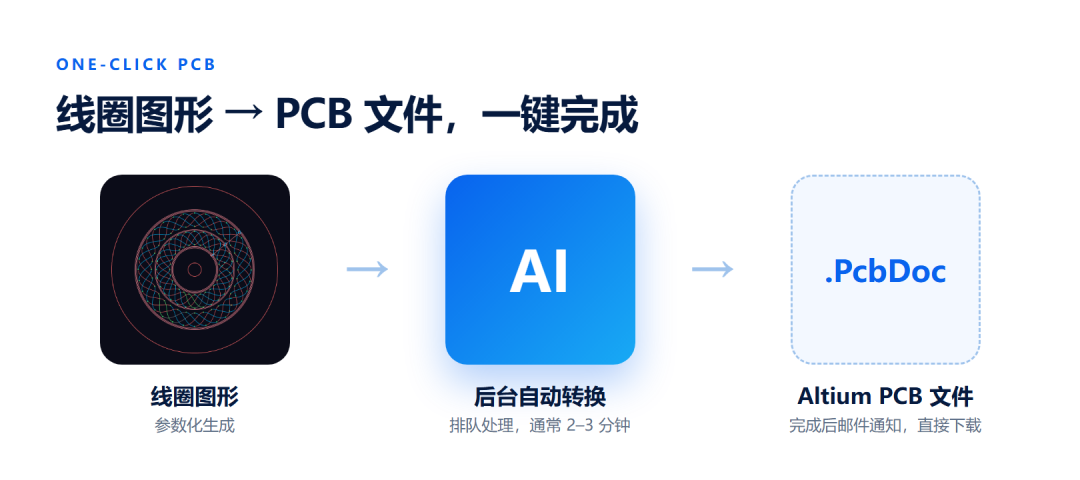
如需将线圈导入嘉立创EDA、KiCad 等其他平台,可联系我们获取工具链支持。
04 三步上手

第一步 访问 senovotech.com,点击「在线工具」注册登录
第二步 选择线圈类型,填写参数,生成预览
第三步 下载线圈图纸,或一键生成 PCB 文件
05 适合谁用?
● 机器人关节、伺服电机团队:评估或自研电感编码器方案
● 直线模组、精密运动平台:快速得到直线位移检测线圈
● 高校与研究机构:开展电感式位置传感的教学与研究
● 硬件工程师:快速验证「我的结构里能不能放下一个电感编码器」

关注公众号「如是有为」
微信扫一扫,新文章先在公众号发出。